動画編集はタイムラインを行ったり来たりするので、マウス次第で書き出しまでの時間が驚くほど変わります。 筆者が編集作業で手が速くなった5台を、選び方からそろえて紹介します。
この記事で紹介する動画編集マウス5選
| 順位 | 商品名 | 画像 | ポイント | 購入 |
|---|---|---|---|---|
| 1位 | MX MASTER 3S |  |
ホイール一回しでタイムライン横断 | Amazon楽天 |
| 2位 | MX ANYWHERE 3S |  |
小さいのに高速ホイール搭載 | Amazon楽天 |
| 3位 | Razer Pro Click V2 | 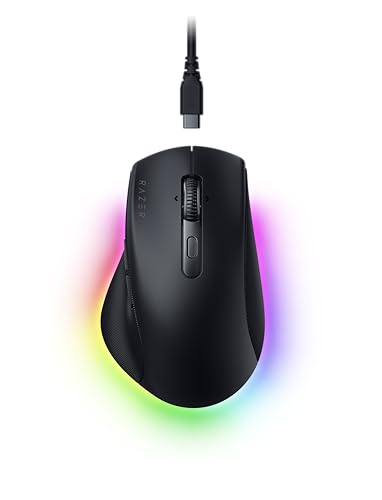 |
仕事用に振った静かなエルゴ型 | Amazon楽天 |
| 4位 | Pro Click V2 Vertical |  |
縦型で手首のねじれを軽減 | Amazon楽天 |
| 5位 | エレコム EX-G PRO M |  |
8ボタンに編集操作を割れる | Amazon楽天 |
動画編集マウスを選ぶときに見ているところ
編集が速い人のマウスには、だいたい共通点があります。 ホイールがよく回ること、ボタンにカットやコピーを割り当てられること、そして長時間握っても手が痛くならない形であること、この3点です。
DPIは細かい数字より、ゆっくり動かせる低めの設定に切り替えられるかが効きます。 クリップの端をコンマ数秒で合わせるとき、感度を落とせると狙いが決まりやすいからです。
編集が速くなった動画編集マウス5台
第1位 ロジクール MX MASTER 3S Bluetooth Edition MX2300CR ワイヤレスマウス
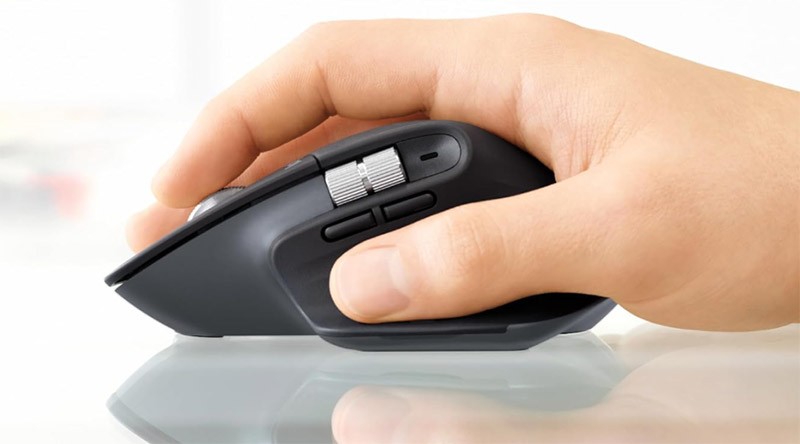
編集マウスで迷ったら、まずこれを握ってほしい一台です。 ホイールを勢いよく弾くとフリースピンに切り替わって、長尺タイムラインの端から端まで一回しで飛べるので、横スクロールの往復がごっそり消えます。
筆者が30分の素材を編集していたとき、いちばん効果を感じたのがこのホイールでした。 クリックが静かなので、夜に家族が寝たあとでも気兼ねなく作業できます。 親指まわりのボタンにカットと取り消しを割り当てると、もう前の環境には戻れません。

このホイールの速さ、控えめに言って神です!!一度味わうと普通のホイールに戻れません
高速ホイールと静音クリックで編集がはかどる本命機
第2位 ロジクール MX ANYWHERE 3S MX1800GR コンパクトワイヤレスマウス
1位の高速ホイールを小さなボディに詰めたモデルです。 手のひら半分ほどのサイズなのに同じフリースピンのホイールが入っていて、カフェやノートPCでの編集でもタイムライン送りが軽快です。
筆者は外で粗編集するとき、このコンパクト版をカバンに入れています。 小ささのわりにクリックがしっかりしていて、出先でも作業の質が落ちませんでした。 据え置きで長時間握るなら、手の収まりは1位のほうが上です。
持ち運びやすいのに高速ホイールが入った小型機
第3位 Razer Pro Click V2 エルゴノミックワイヤレスマウス RZ01-03900100
ゲーミングで名の知れたRazerが、仕事向けに振ったエルゴノミック型です。 手のひらがすっぽり乗る角度で、クリックも静かめなので、ゲーミング系の見た目が苦手な人でもデスクになじみます。
派手すぎないのに握り心地がよくて、長時間の編集でも手の収まりが安定していました。 ボタンへの割り当ても素直で、編集ソフトのショートカットを覚えさせやすいです。 正直、Razerはゲーム向けのイメージが強かったので、この落ち着いた仕上がりは良い意味で裏切られました。

見た目が落ち着いているので、仕事用デスクに置いても浮かないのがうれしいところです
仕事用に振った静かで握りやすいエルゴ型
第4位 Razer Pro Click V2 Vertical Edition 縦型ワイヤレスマウス
3位の縦型バージョンで、手首をねじらない姿勢で握れます。 手のひらを立てた角度になるので、前腕の張りがやわらぎ、何時間もタイムラインと向き合う日でも腕の疲れ方が変わりました。
毎日2時間以上編集する友人がこれに替えてから、夕方の手首の重さがマシになったと話していました。 縦型は最初の数日だけ持ち方に慣れがいります。 そこを越えれば、編集のお供として手放せなくなる一台です。
手首をねじらず握れる縦型エルゴの編集向けモデル
第5位 エレコム EX-G PRO Mサイズ ワイヤレスマウス 8ボタン M-XGM50MBSKBK
価格を抑えつつボタン数で攻めたいなら、この8ボタンが頼りになります。 親指まわりのボタンにカット、ジャンプカット、取り消しを割り当てると、キーボードへ手を伸ばす回数が減って編集のテンポが上がります。
Mサイズなので手が標準的な人の指に自然に届きます。 高速ホイールこそありませんが、コマンドをボタンに振る使い方なら十分戦えます。 ぶっちゃけ最初の一台としてはコスパで一番おすすめしやすい存在です。
8ボタンに編集操作を割り当てられる手頃な多ボタン型
買ったあとの設定とタイムライン操作のコツ
マウスが届いたら、編集ソフトでよく使う操作をボタンに振るところから始めましょう。 カットと前後フレーム移動と取り消しの3つをサイドボタンに割り当てるだけで、編集のテンポが体感で一段変わります。
ホイールにズームを割り当てると、クリップの拡大縮小も指先で済みます。 下の動画はロジクールの人気マウスを編集目線で比べていて、ホイールの動きやボタン設定の雰囲気がつかめます。
一緒にそろえると編集がはかどる道具
マウスを替えたら、滑りのよいマウスパッドも一緒に見直すと操作感がそろいます。 布製の大判パッドにすると、低感度でクリップの端を合わせるときもカーソルが素直に止まってくれます。
長く気持ちよく使うための小ワザ
マウスは編集者にとって毎日触る道具なので、調子が落ちる前のケアが効きます。 クリックが勝手に二重に入るようになったら寿命のサインなので、保証期間を確認して早めに替えると作業の取りこぼしを防げます。
ホイールやボタンにほこりがたまると反応が鈍るので、月に一度さっと掃除するだけで感触が戻ります。 道具を整えておくと、編集に集中できる時間がそのまま伸びていきます。
 杉山ふう
杉山ふうパソコン周辺機器を得意とするプロの筆者です。今回は動画編集を副業にしている人や販売店スタッフへの取材とリサーチをもとに執筆しました。編集の手数を減らす道具選びを読者目線で紹介しています。