図面と一日中向き合う仕事だと、マウスひとつで手元の疲れがまるで変わってきます。 CADの現場で本当に手が伸びた5モデルを、筆者の体験をまじえて紹介します。
この記事で紹介する3D CADマウス5選
| 順位 | 商品名 | 画像 | ポイント | 購入 |
|---|---|---|---|---|
| 1位 | SpaceMouse Wireless |  |
左手で3D視点を自在に回せる | Amazon楽天 |
| 2位 | CadMouse Compact Wireless |  |
中ボタン独立で指が痛くならない | Amazon楽天 |
| 3位 | Topsky 5ボタン有線 |  |
試し買いに手が届く価格 | Amazon楽天 |
| 4位 | SpaceMouse Compact |  |
省スペースの3Dコントローラー | Amazon楽天 |
| 5位 | SpaceMouse Pro |  |
大型ハイエンドの本命機 | Amazon楽天 |
手首の重さが消えた、ある日の図面作業
もともと筆者は、安い5ボタンマウスでひたすら3Dモデルを回していました。 夕方になると右手首がずしっと重くなって、家に帰ってからも腕がだるい。 その状態が当たり前だと思っていたんです。
転機は、設計事務所の先輩が左手に小さな丸い装置を置いていたこと。 それが3D用のコントローラーでした。 少し触らせてもらったら、画面の中のモデルがぐりぐり回って、視点移動のために右手をホイールへ往復させる動きがごっそり減ったんです。

右手の往復が減るだけで、夕方の疲れ方がぜんぜん違ってきますよ
そこから自腹でいくつか買い替えて、今では手放せない道具になりました。 今回は筆者が触ってきた5モデルを順番に並べていきます。
3D CADで手放せなくなったマウス5モデル
第1位 3Dconnexion SpaceMouse Wireless USB-C ユニバーサルレシーバー同梱版
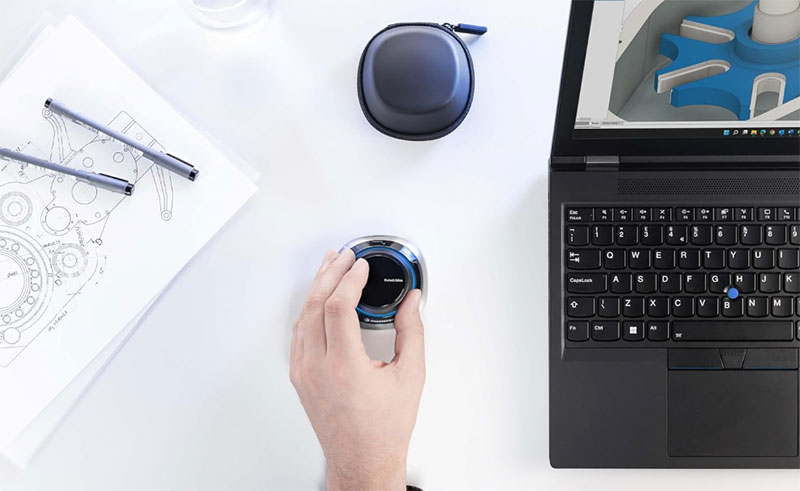
これは普通のマウスではなく、左手で3Dモデルをぐりぐり回すための専用コントローラーです。 中央のキャップを倒したり押したりするだけで、パン、ズーム、回転が同時にできて、右手のマウスは選択作業に専念させられます。
初めて使った日は、正直「左手でこんな繊細に動かせるのか」と半信半疑でした。 ところが2時間ほどで指が形を覚えて、組み立て図をぐるっと裏側まで回す動きが手癖になりました。 ワイヤレスなので机の上もすっきりします。

正直これ一台で図面作業の世界が変わります!!左手が空いてる人はもったいないですよ
左手で視点操作、右手は選択に集中できる3Dコントローラー
第2位 3Dconnexion CadMouse Compact Wireless USB-C 3DX-700118
こちらは右手で握る本来のマウスで、CAD向けに中ボタンが独立している点が効いてきます。 ホイールを押し込む中クリックではなく、別の物理ボタンで中クリックできるので、長時間でも人差し指の付け根が痛くなりにくいです。
筆者は出張先のノートPC用にこのコンパクト版を使っています。 手のひらより少し小さいくらいで、カバンに放り込んでも気になりません。 ホイールも図面をめくるときに節度があって、線を1本ずつ送る感覚がつかみやすかったです。
中ボタン独立で指が楽な、持ち運びやすいCAD用マウス
第3位 Topsky マウス 5ボタン 有線 3DCG対応
「いきなり高いのは怖い」という人の最初の一台に向く有線マウスです。 5つのボタンを図面ソフトのショートカットに割り当てられるので、安くてもCAD用として十分働いてくれます。
会社の後輩に「まず3000円前後で試したい」と相談されて、これをすすめました。 数日後に「中ボタンが押しやすくて図面の移動が楽になった」と返ってきて、こちらもほっとしました。 有線なので電池切れの心配もありません。
手頃な価格で5ボタン、CADの入門に向く有線モデル
第4位 3Dconnexion SpaceMouse Compact SMC 3DX-700059
1位のワイヤレス版と同じ3Dコントローラーで、こちらは有線かつボタン数を絞った入門機です。 視点を回す心臓部のキャップは同じ仕組みなので、3D操作の気持ちよさはそのままに、値段を抑えて始められます。
はじめての3Dコントローラーとして職場に置くなら、この有線モデルが手堅いです。 充電を気にせず挿しっぱなしで使えて、机に固定する感覚で運用できます。 ショートカットボタンは少なめですが、視点操作が主目的なら困りませんでした。
有線ではじめやすい、入門向け3Dコントローラー
第5位 3Dconnexion SpaceMouse Pro
本格的に3Dを回す人へ向けた大型機で、手前にリストレストが付いているのがありがたいところです。 よく使うコマンドを並べられるボタンが本体側面に並んでいて、左手だけで視点もコマンド呼び出しも完結します。
大きな組み立て図を一日中いじる現場で、この機種を借りて一週間使わせてもらいました。 手のひらをリストレストに預けたまま操作できるので、終業時の腕のだるさが軽くなったのを覚えています。 ただし机の場所はそこそこ取ります。
リストレスト付き、左手で完結する大型ハイエンド機
買う前に見ておきたい3D CADマウスの条件
失敗を減らすために、筆者が買い替えのたびに確かめている3つの条件があります。 右手の不満を消せること、中ボタンが押しやすいこと、そして視点移動を左手に逃がせること、この3点です。
とりわけ中ボタンの押し心地は、触らないと本当にわからない部分です。 店頭で実機があれば、図面を動かすつもりでホイールと中クリックを何度か試してみてください。
現場でこう使うと作業が変わる場面
3Dコントローラーが効いてくるのは、組み立て図の干渉チェックのように視点をぐるぐる変える作業です。 右手のマウスを選択に固定したまま、左手だけでモデルを裏返したり寄ったりできるので、頭の中の流れが途切れません。
逆に2Dの作図がメインの日は、3Dコントローラーよりも中ボタンの軽いCAD用マウス1台のほうが手数が少なくて済みました。 作業の中身で道具を持ち替える、くらいの感覚がちょうどいいです。 下の動画は3DconnexionのCadMouseを実際に動かしている様子で、握り方や中クリックの雰囲気がつかめます。
手元をもっと楽にする組み合わせ
マウスだけで手元が変わりますが、もうひと押しほしいときはリストレストの併用が効きます。 手首を少し浮かせて支えると、縦型やトラックボールに替えなくても腕の角度が自然になり、夕方の重だるさが和らぎます。
道具をそろえると最初は出費がかさみますが、毎日の腕の疲れが軽くなる効果は思った以上に大きかったです。 自分の不満から逆算して、一つずつ足していくのがおすすめです。
 杉山ふう
杉山ふうパソコン周辺機器を得意とするプロの筆者です。今回はCADを扱う設計事務所のオペレーターや販売店スタッフへの取材とリサーチをもとに執筆しました。読者と同じ目線で、手元の疲れを減らす道具選びを紹介しています。