Chromebookは配列が少し独特なので、外付けキーボード選びでつまずく人がけっこういます。 今回は乗り換えても打ちやすい5台を、相性を見ながら紹介します。
この記事で紹介するChromebook キーボード5選
| 順位 | 商品名 | 画像 | ポイント | 購入 |
|---|---|---|---|---|
| 1位 | エレコム TK-CB02BPKBK |  |
Chromebook認証で迷わない | Amazon楽天 |
| 2位 | エレコム TK-FBP102WH |  |
軽くてひざ上でも打てる | Amazon楽天 |
| 3位 | Arteck フルサイズ 充電式 |  |
テンキー付きで数字が速い | Amazon楽天 |
| 4位 | Ewin 小型 ワイヤレス |  |
タブレット併用にも軽快 | Amazon楽天 |
| 5位 | ロジクール MK250GRd セット |  |
マウスもまとめて一式に | Amazon楽天 |
そもそもChromebookのキーボードは何が違うのか
Chromebookは見た目こそ普通のノートですが、キー配列がWindowsやMacと少しズレています。 大きいのは二つで、F1からF12が戻る進むや明るさなどの専用キーになっている点と、スタートメニューの代わりに検索キーがある点です。

配列が近いものを選ぶと、初日からスッと打てます。 私の周りでも、ここで失敗して買い直す人が多いので先に見ておくと安心です。
5台を実際に打ち比べた相性表
数字のスペックだけだと差が分かりにくいので、握って打った感触で比べてみました。 自分の使い方に近い列を見てもらうと選びやすいはずです。
| 商品 | Chromebook配列への近さ | ひざ上での打ちやすさ | カバンへの入れやすさ | 数字入力の速さ |
|---|---|---|---|---|
| エレコム TK-CB02BPKBK | ★★★★★ | ★★★☆☆ | ★★★☆☆ | ★★★★☆ |
| エレコム TK-FBP102WH | ★★★★☆ | ★★★★★ | ★★★★★ | ★★☆☆☆ |
| Arteck フルサイズ | ★★★☆☆ | ★★☆☆☆ | ★★☆☆☆ | ★★★★★ |
| Ewin 小型 | ★★★☆☆ | ★★★★★ | ★★★★★ | ★★☆☆☆ |
| ロジクール MK250GRd | ★★★☆☆ | ★★★☆☆ | ★★★☆☆ | ★★★★☆ |

ソファやベッドで膝に乗せて打つ私には、軽い2位と4位がドンピシャでした。 用途で星の並びが変わるのが面白いですよね。
Chromebook キーボードおすすめ5選
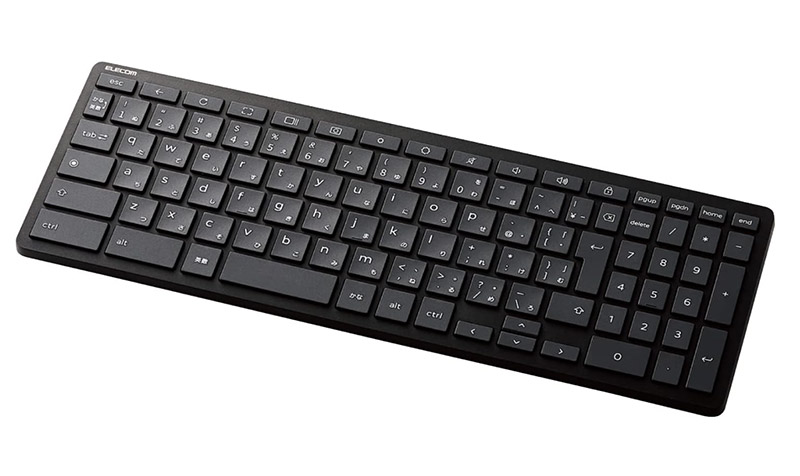
第1位:エレコム ワイヤレスキーボード Bluetooth Chromebook認証 パンタグラフ式 TK-CB02BPKBK
数少ないChromebook認証の一台で、もとの配列にとても近いので、つないだ初日からほぼ迷いませんでした。 パンタグラフ式の浅めの打ち心地がノートと同じなので、指の移動が少なく長文でも手が疲れにくいです。
うれしいのが独立したDeleteキーがあることです。 Chromebook本体だと別のキーを組み合わせないと消せない場面があるので、ここが一発で済むのは想像以上に効きます。 もとの感覚のまま打ちたい人の本命になる一台です。
ただテンキーが付くぶん横幅があるので、膝の上にちょこんと置いて使うには少し大きめです。 机に据えてしっかり打つ人に向いています。
Deleteキーがあるだけでこんなに楽だったとは!! これに慣れたらもう戻れません。
配列が近く、乗り換えに迷わない本命
第2位:エレコム Bluetooth キーボード パンタグラフ式 軽量 マルチOS対応 TK-FBP102WH
とにかく軽くて薄いので、ソファや電車の中で膝に置いて打つのが気持ちよかったです。 マルチOS対応なので、Chromebookとスマホを切り替えながら使う人にも向いています。
パンタグラフ式で打鍵が浅く、カタカタ音も控えめなので、家族が寝た後の作業でも気をつかわずに済みました。 白い色なので机まわりが明るく見えるのも地味にいいところです。
ただ省スペース配列で一部のキーが小さめなので、最初の数日はタイプミスが少し増えるかもしれません。 慣れれば手が勝手に覚えてくれます。
膝の上でも打てる軽量タイプ
第3位:Arteck 2.4G ワイヤレスキーボード 日本語配列 フルサイズ テンキー付き 充電式
フルサイズでテンキーまで付いているので、家計簿や表計算で数字をどんどん入れる人にはありがたい一台です。 充電式なので電池を買い足す手間がなく、USBに挿しておけばまた使えます。
2.4GのUSBレシーバー方式で、つなぐと反応が速く、入力の取りこぼしが少なかったです。 キーもしっかりした打ち心地で、安っぽさはありませんでした。
ただ本体が大きくて重さもあるので、持ち歩きには向きません。 レシーバーでUSBポートを一つ使う点も、ポートが少ないChromebookだと覚えておきたいところです。
数字入力が多い人向けの充電式フルサイズ
第4位:Ewin キーボード ワイヤレス Bluetooth 日本語配列 マルチデバイス 小型 軽量
手のひらサイズに近いコンパクトさで、Chromebookとタブレットを行き来する使い方にハマりました。 軽いのでカバンの隙間にすっと入り、外出先でサッと取り出して打てます。
マルチデバイス対応なので、ボタンひとつでつなぎ先を切り替えられるのが手軽でした。 ちょっとしたメールや調べ物の入力なら、これで十分こなせます。
ただ小さいぶんキーの間隔が狭めなので、手が大きい人や長文を書く人だとミスが増えがちです。 サブの一台として割り切ると気持ちよく使えます。
タブレット併用に軽快な小型タイプ
第5位:ロジクール Bluetooth ワイヤレスマウス キーボード セット MK250GRd 日本語配列
キーボードとマウスがそろって届くので、机まわりを一気に整えたい人に向いた一式です。 ロジクールらしく接続が安定していて、つないですぐ使えました。
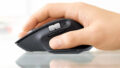
正直、最初はマウスまで要るかなと思っていました。 ただトラックパッドで手首を浮かせ続けるより、マウスがあるほうが肩の力が抜けて長く作業できると分かり、考えが変わりました。 はじめの一式をまとめてそろえたい人にちょうどいいです。
ただセット品なので、打鍵感そのものは1位や2位の専用機ほどではありません。 入力量がそれほど多くない人なら気にならないはずです。
マウスもまとめてそろう入門セット
打ち始めて気づいた使いこなしのコツ
外付けを足すなら、画面の高さも一緒に見直すと効果がぐっと上がります。 ノートをそのまま机に置くと目線が下がって猫背になりやすいので、台で持ち上げて、肘が90度くらいで打てる位置にキーボードを置くのがコツです。
一緒に買うと作業がはかどるもの
キーボード単体でも快く打てますが、周りの小物をそろえると一日の疲れ方が変わってきます。 私がいつもセットで用意しているものを紹介します。
- ノートを目線まで上げる折りたたみスタンド
- 手首がラクになる外付けマウス
- ポートが足りないとき用のUSBハブ
どれも数千円からそろうものばかりです。 キーボードと一緒に注文しておくと、別便を待たずに机まわりを一度に整えられます。
この記事を書いた人
 杉山ふう
杉山ふうパソコン周辺機器やオフィスのガジェットを得意とする筆者です。今回はメーカー担当者や家電量販店の販売スタッフへのリサーチをもとに、Chromebookで打ちやすい一台を選びました。読み手目線でのわかりやすさを大事にしています。