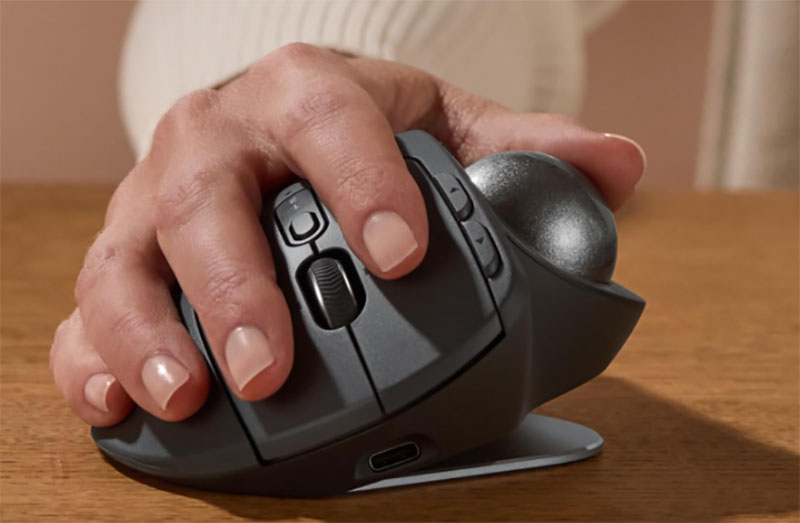
Jw_cadは両ボタンドラッグで画面を動かす独特の操作なので、マウス選びで作業のテンポがかなり変わります。 握りやすさと疲れにくさで選んだ5台を、比較表をまじえて紹介します。
この記事で紹介するJw_cad向けマウス5選
| 順位 | 商品名 | 画像 | ポイント | 購入 |
|---|---|---|---|---|
| 1位 | Shengshou 3ボタン |  |
両ドラッグを試す入門に手頃 | Amazon楽天 |
| 2位 | MX ERGO S |  |
手首を動かさず一日中ラク | Amazon楽天 |
| 3位 | エレコム EX-G PRO L |  |
8ボタンにコマンドを割れる | Amazon楽天 |
| 4位 | MX Vertical | 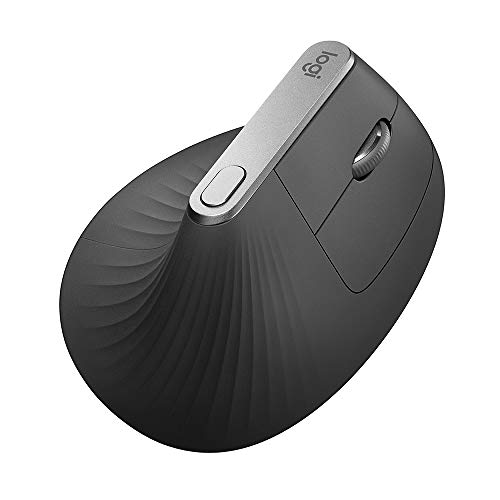 |
握手の角度で手首がねじれない | Amazon楽天 |
| 5位 | Kensington Orbit |  |
スクロールリング付きで手頃 | Amazon楽天 |
そもそもJw_cadに向くマウスってどんなもの?
Jw_cadは平面の図面を引く2D CADで、画面のズームや移動を左右ボタンの同時ドラッグでこなします。 だからマウス選びでは、左右のクリックがしっかり効いて、両ボタンを同時に押し込んでも引っかからない素直なボタンが効いてきます。
もうひとつ大事なのが、一日中握っても腕がだるくならないこと。 建築や設備の図面を引く人は、朝から夕方までほぼマウスに手を置きっぱなしです。 筆者も以前は安物で乗り切っていましたが、夕方には右手首がパンパンになっていました。

Jw_cadは両ドラッグが命なので、クリックの素直さは安物だと地味にストレスになりますよ
5台をタイプ別に並べた比較表
形のちがう5台を、Jw_cadで使う前提で並べてみました。 スペックの数字より、筆者が触って感じた疲れにくさと両ドラッグのしやすさを星で添えています。
| 製品 | タイプ | ボタン数 | 長時間でも疲れにくいか | 両ドラッグのしやすさ |
|---|---|---|---|---|
| Shengshou 3ボタン | 軽量3ボタン | 3 | ★★★☆☆ | ★★★★☆ |
| MX ERGO S | 親指トラックボール | 8 | ★★★★★ | ★★★★☆ |
| EX-G PRO L | 多ボタン | 8 | ★★★★☆ | ★★★★★ |
| MX Vertical | 縦型エルゴ | 6 | ★★★★★ | ★★★☆☆ |
| Kensington Orbit | 人差し指トラックボール | 2 | ★★★★☆ | ★★★☆☆ |

疲れにくさで選ぶならトラックボール、両ドラッグの軽快さなら普通の多ボタン型がいいですよ
握ってわかったJw_cad向けマウス5台
第1位 Shengshou 3ボタンマウス サイドスクロール ワイヤレス 3DCG対応
まず一台で両ドラッグの感触を確かめたい人に向く、手頃なワイヤレスです。 左右ボタンと中ボタンがはっきり分かれていて、同時押しのときに指が迷わないので、Jw_cadのズーム操作がすんなり決まります。
後輩に「まず三千円くらいで試したい」と言われて貸したら、その日のうちに「両ドラッグが軽くてラク」と返ってきました。 サイドのスクロールも図面送りに使えて、価格のわりに働き者です。 正直、質感は値段なりですが入口としては文句なしです。
両ドラッグの感触を手頃に試せる入門ワイヤレス
第2位 ロジクール MX ERGO S ワイヤレストラックボール MXTB2d
手首ごとマウスを動かす負担を消したいなら、この親指トラックボールが本命です。 本体が手前に傾いていて、手のひらを置いたまま親指のボールだけで図面を動かせるので、夕方の腕のだるさがはっきり減りました。
筆者は今これを毎日使っていますが、両ドラッグも左右ボタンがしっかりしているので問題なく決まります。 ボタンが8個あり、Jw_cadのよく使うコマンドを割り当てると手数がぐっと減ります。 値は張りますが、一日中図面を引く人ほど元が取れる感覚です。
正直これに替えてから夕方の手首がもう別物です!!迷ってる人は早く楽になってほしい
手首を動かさず一日中ラクに使える親指トラックボール
第3位 エレコム EX-G PRO Lサイズ ワイヤレスマウス 8ボタン M-XGL50MBSKBK
普通の形のまま手数を減らしたい人には、この8ボタンが効いてきます。 親指まわりのボタンに線種の変更や複線コマンドを割り当てると、キーボードへ手を伸ばす回数が減って図面が速く仕上がります。
会社で別案件を担当する同僚が使っていて、借りたらボタンの位置が押しやすくてうらやましくなりました。 Lサイズなので手が大きい人ほど指が自然に届きます。 両ドラッグの左右ボタンも節度があり、Jw_cadとの相性は5台で一番でした。
8ボタンにコマンドを割り当てられる多ボタン型
第4位 ロジクール MX Vertical MXV1s アドバンスエルゴノミックマウス
手首のねじれそのものを減らしたいなら、握手するように持つ縦型が効きます。 手のひらを立てた角度で握るので、前腕の張りがやわらいで、長丁場の図面作業でも肩までの疲れ方が変わりました。
腱鞘炎気味だった先輩がこれに替えてから「夕方の重さがマシになった」と話していました。 ただ縦型は最初の数日だけ持ち方に慣れがいります。 両ドラッグは普通のマウスよりわずかにクセがあるので、そこだけ好みが分かれます。
握手の角度で手首がねじれない縦型エルゴ
第5位 Kensington Orbit Trackball with Scroll Ring K72337JP
トラックボールを手頃に始めたい人へ向く、人差し指で転がすタイプです。 ボールのまわりにスクロールリングがあって、図面の拡大や送りを指先だけで回せるので、机が狭くても置き場所に困りません。
左右対称なので利き手を選ばず、左利きの後輩にもすすめやすい一台でした。 ボタンは少なめですが、Jw_cadの基本操作なら困りません。 ぶっちゃけ親指タイプと人差し指タイプは好みが割れるので、安いこれで指の相性を試すのもありです。
スクロールリング付きで手頃な人差し指トラックボール
買ったあとに効くJw_cadでの使いこなし
マウスを替えたら、Jw_cadの設定画面からボタンへコマンドを割り当てておきましょう。 複線や線種変更といった頻度の高い動きをサイドボタンに振るだけで、両ドラッグと組み合わせて作図のテンポが一段速くなります。
ポインターの速さも見直す価値があります。 細かい点を拾う作業が多いなら、感度を少し下げると線の端をつかみ損ねる回数が減りました。 軽さと疲れの関係について、別のメディアでもこんな声がありました。
一緒に足すと手元がもっとラクになる組み合わせ
マウス単体でも変わりますが、もうひと押しほしいときはリストレストの併用が効きます。 手首を軽く支えてやると、トラックボールや縦型に替えなくても前腕の角度が自然になり、夕方の重だるさが和らぎます。
 杉山ふう
杉山ふうパソコン周辺機器を得意とするプロの筆者です。今回はJw_cadを毎日使う建築や設備の現場の人と販売店スタッフへの取材とリサーチをもとに執筆しました。手元の疲れを減らす道具選びを読者目線で紹介しています。